Kinderen en internet: ouderlijk toezicht regelen via je modem en apps
Gecontroleerd door Hieke Hulzebosch op 02-11-2026
Waarom ouderlijk toezicht via de wifi-router handig is
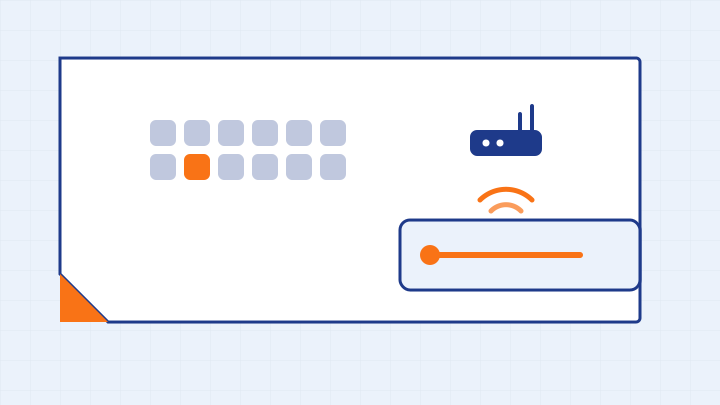
Als ouder wil je grip houden op het internetgebruik van je kinderen, zowel wat betreft de tijd die ze online zijn als de inhoud die ze zien. Ouderlijk toezicht instellen via je wifi-netwerk is een effectieve eerste stap. Het grote voordeel van deze aanpak is dat de regels gelden voor elk apparaat dat verbinding maakt met je thuisnetwerk, van smartphones en tablets tot spelcomputers en smart-tv’s.
Inhoudsopgave
- Waarom ouderlijk toezicht via de wifi-router handig is
- De basis: inloggen op je modem
- Ouderlijk toezicht wifi instellen: de belangrijkste opties
- Tijdsloten instellen (internetschema)
- Apparaten pauzeren
- Websites en content filteren
- Een stap verder: een veilige dNS-server instellen
- Wat bieden internetproviders zelf aan?
- Beperkingen van ouderlijk toezicht via het modem
- Wat je nu doet
- Veelgestelde vragen
Waar instellingen op een telefoon alleen voor dat specifieke toestel gelden, creëer je met aanpassingen in je modem een basisveiligheid voor het hele gezin. Je stelt de regels centraal in, zonder dat je op elk afzonderlijk apparaat software hoeft te installeren. Dit maakt het een krachtig startpunt voor het beheren van de online omgeving van je kinderen.
Je gebruikt deze centrale methode om de basisregels voor internettoegang in huis vast te leggen.
De basis: inloggen op je modem
Om de instellingen van je thuisnetwerk aan te passen, moet je eerst inloggen op je modem, ook wel router genoemd. Dit klinkt technisch, maar het is meestal een eenvoudig proces. De benodigde gegevens vind je doorgaans op een sticker aan de achterkant of onderkant van het apparaat.
Volg deze stappen:
- Vind het IP-adres: Dit is het webadres van je modem. Veelvoorkomende adressen zijn 192.168.1.1, 192.168.1.254 of 192.168.178.1. Dit adres staat op de sticker.
- Open een webbrowser: Typ het IP-adres in de adresbalk van je browser (zoals Chrome, Firefox of Safari) en druk op Enter.
- Log in: Je ziet nu een inlogscherm. De gebruikersnaam en het wachtwoord staan ook op de sticker van het modem. Vaak is de gebruikersnaam ‘admin’ en het wachtwoord een unieke code.
Eenmaal ingelogd, kom je in het beheerdersmenu van je modem. De interface verschilt per merk en provider, maar de basisfuncties voor ouderlijk toezicht zijn vaak op een vergelijkbare plek te vinden. Zoek naar termen als ‘Parental Controls’, ‘Access Control’, ‘Ouderlijk Toezicht’ of ‘Tijdsschema’.
Neem de tijd om de opties te verkennen. Je kunt hier de basis leggen voor een veiliger en meer gereguleerd internetgebruik thuis.
Ouderlijk toezicht wifi instellen: de belangrijkste opties
Moderne modems bieden verschillende hulpmiddelen om het internetgebruik te sturen. De meest voorkomende en nuttige functies zijn tijdsloten, het pauzeren van apparaten en het filteren van websites. Deze opties geven je directe controle over de toegang tot het internet.
Tijdsloten instellen (internetschema)
Een van de meest effectieve functies is het instellen van een internetschema, ook wel een tijdslot genoemd. Hiermee bepaal je op welke momenten van de dag of week specifieke apparaten online mogen zijn. Je kunt bijvoorbeeld instellen dat de tablet van je kind na 20:00 uur ’s avonds en tijdens huiswerktijd geen toegang meer heeft tot het internet.
Dit werkt doorgaans op basis van het MAC-adres, een uniek identificatienummer van elk apparaat. Je selecteert het apparaat in de modem-interface en koppelt er een tijdschema aan. Zo zorg je voor duidelijke grenzen zonder voortdurend de discussie aan te hoeven gaan.
Apparaten pauzeren
Naast vaste schema’s bieden veel modems en bijbehorende apps de mogelijkheid om de internettoegang van een specifiek apparaat direct te pauzeren. Dit is handig voor situaties die directe actie vragen, zoals wanneer het tijd is om aan tafel te gaan of wanneer de schermtijd voorbij is. Met een druk op de knop in de app of modem-interface wordt de verbinding van de spelcomputer of smartphone tijdelijk verbroken.
Deze functie geeft je flexibele controle voor momenten waarop een vast schema niet volstaat.
Websites en content filteren
Sommige modems bieden ingebouwde filters om de toegang tot ongewenste websites te blokkeren. De mogelijkheden variëren sterk. Eenvoudige filters laten je specifieke webadressen (URL’s) blokkeren. Meer geavanceerde systemen werken met categorieën, zoals ‘gokken’, ‘sociale media’ of ‘volwassen inhoud’.
Houd er rekening mee dat deze filters niet altijd waterdicht zijn en dat kinderen manieren kunnen vinden om ze te omzeilen. Het is echter een goede eerste barrière om de meest voor de hand liggende ongewenste content buiten de deur te houden.
Kijk in je modem welke van deze functies beschikbaar zijn en bepaal welke het beste passen bij de afspraken die je met je gezin maakt.
Een stap verder: een veilige dNS-server instellen
Als je modem weinig opties voor ouderlijk toezicht biedt, of als je een extra, krachtige filterlaag wilt toevoegen, kun je de DNS-server van je netwerk aanpassen. DNS staat voor ‘Domain Name System’ en functioneert als het telefoonboek van het internet. Het vertaalt een webadres zoals ‘google.com’ naar een IP-adres dat de computer begrijpt.
Standaard gebruik je de DNS-server van je internetprovider. Je kunt echter overstappen op een gespecialiseerde, gratis DNS-dienst die automatisch onveilige en ongewenste content filtert. Twee bekende voorbeelden zijn:
- Cloudflare for Families: Biedt een filter dat malware en phishing blokkeert, en een strengere variant die daarnaast ook volwassen inhoud tegenhoudt.
- OpenDNS FamilyShield: Is vooraf geconfigureerd om websites met volwassen inhoud te blokkeren voor alle apparaten op je netwerk.
Het instellen is relatief eenvoudig. Je logt in op je modem en zoekt naar de DNS-instellingen, vaak te vinden onder ‘Netwerk’ of ‘LAN’. Daar vervang je de bestaande DNS-adressen door de adressen van de gekozen dienst. Vanaf dat moment wordt het internetverkeer van je hele thuisnetwerk via dit filter geleid. Het is een effectieve ‘instellen en vergeten’ methode voor basisbescherming.
Deze aanpassing is een technische maar zeer doeltreffende manier om de veiligheid van je thuisnetwerk voor alle gebruikers te verhogen.
Wat bieden internetproviders zelf aan?
Internetproviders begrijpen de behoefte van gezinnen en bieden steeds vaker gebruiksvriendelijke oplossingen aan, meestal via een app voor je smartphone of via hun meegeleverde (mesh) wifi-systemen. Deze apps maken het beheren van ouderlijk toezicht een stuk toegankelijker dan inloggen op een modem.
De functionaliteiten verschillen per provider. Sommige bieden uitgebreide mogelijkheden zoals het aanmaken van profielen voor elk gezinslid, terwijl andere zich beperken tot basisfuncties. Hieronder vind je een overzicht van wat je bij een aantal grote providers kunt verwachten.
| Provider | Mogelijkheden in modem | Extra via app of dienst |
|---|---|---|
| KPN | Basisinstellingen voor o.a. tijdsloten en port forwarding. Functionaliteit verschilt per type Experia Box. | De KPN Thuis app biedt in combinatie met SuperWifi-punten de mogelijkheid om apparaten te pauzeren en de wifi te beheren. KPN Veilig is een aparte dienst voor apparaatbeveiliging. |
| Ziggo | De basisinstellingen van de Connectbox zijn beperkt op het gebied van gebruiksvriendelijk ouderlijk toezicht. | De Ziggo SmartWifi app is de centrale tool. Hiermee kun je per apparaat de verbinding pauzeren, slaaptijden instellen en het netwerk optimaliseren. |
| Odido | De meegeleverde Zyxel- en Nokia-modems hebben vaak uitgebreide ingebouwde opties voor ouderlijk toezicht, zoals tijdsschema’s en content filtering. | De Odido Internet app richt zich voornamelijk op het beheren en optimaliseren van de wifi-verbinding en het installeren van apparatuur. De geavanceerde controle zit meer in het modem zelf. |
| Delta | De standaardmodems hebben basisfunctionaliteiten. | Delta biedt vaak mesh-systemen aan (bijvoorbeeld van Deco of Eero). De bijbehorende apps van deze systemen hebben zeer uitgebreide en gebruiksvriendelijke opties voor ouderlijk toezicht, zoals profielen, tijdslimieten en contentfilters. |
De trend is duidelijk: complexe instellingen verplaatsen van de technische modem-interface naar een intuïtieve app. Dit maakt het voor ouders veel eenvoudiger om regels in te stellen en aan te passen. Bij het kiezen van een provider is het daarom verstandig om te kijken naar het gebruiksgemak van hun wifibeheer. Een goed internetabonnement voor een gezin houdt rekening met zowel snelheid als beheermogelijkheden.
Controleer wat je huidige provider aanbiedt, of neem de beheermogelijkheden mee in je overweging als je gaat overstappen.
Beperkingen van ouderlijk toezicht via het modem
Hoewel ouderlijk toezicht via je wifi-netwerk een solide basis vormt, is het belangrijk om de beperkingen te kennen. Het is geen waterdichte oplossing en slimme kinderen kunnen manieren vinden om de regels te omzeilen.
- Alleen op het thuisnetwerk: De regels die je instelt, gelden alleen voor apparaten die verbonden zijn met je eigen wifi. Zodra je kind overschakelt op een mobiele dataverbinding (4G of 5G) of inlogt op de wifi van een vriend, zijn de beperkingen niet meer van kracht.
- Technische omwegen: Technisch onderlegde kinderen kunnen proberen de filters te omzeilen. Het gebruik van een VPN (Virtual Private Network) kan bijvoorbeeld het filter van een veilige DNS ongedaan maken. Ook het veranderen van een MAC-adres is een methode om tijdsloten te ontwijken.
- Filters zijn niet perfect: Contentfilters kunnen soms te veel blokkeren (valse positieven) of juist schadelijke content doorlaten. Ze zijn een hulpmiddel, geen garantie voor 100% veiligheid.
- Geen vervanging voor gesprek: De belangrijkste beperking is dat technologie nooit een vervanging kan zijn voor open communicatie. Het gesprek over verantwoord internetgebruik, online risico’s en digitale etiquette blijft essentieel.
Combineer daarom de netwerkinstellingen met afspraken en eventueel met software op de apparaten zelf, zoals Google Family Link of Apple Schermtijd. Deze tools werken ook buitenshuis en bieden meer gedetailleerde controle.
Wat je nu doet
Je hebt nu een overzicht van de mogelijkheden om via je thuisnetwerk het internetgebruik van je kinderen te beheren. De volgende stappen helpen je om dit in de praktijk te brengen.
- Controleer je modem: Log in op je modem met de gegevens op de sticker. Bekijk welke opties voor ‘Parental Controls’ of ‘Access Control’ beschikbaar zijn en experimenteer met het instellen van een tijdslot voor een specifiek apparaat.
- Bekijk de app van je provider: Download de wifi-app van je provider als je die nog niet hebt. Controleer of deze functies biedt zoals het pauzeren van apparaten of het instellen van schema’s. Vaak is dit de meest gebruiksvriendelijke methode.
- Overweeg een veilige DNS: Als je modem en app weinig mogelijkheden bieden, is het instellen van een familievriendelijke DNS-server een eenvoudige en zeer effectieve stap om je hele netwerk in één keer te beveiligen tegen ongewenste content.
Als je huidige provider weinig tot geen van deze functies biedt, kan dat een reden zijn om over te stappen. Gebruik de vergelijker om te zien welke providers abonnementen aanbieden die beter passen bij de behoeften van jouw gezin.
Veelgestelde vragen
Kan mijn kind de wifi-instellingen voor ouderlijk toezicht omzeilen?
Ja, dat is mogelijk. Een kind kan bijvoorbeeld overschakelen naar een mobiele dataverbinding (4G/5G) om de wifi-regels te vermijden. Technisch handige kinderen kunnen ook een VPN gebruiken om filters te omzeilen. Daarom is het belangrijk om netwerkregels te combineren met afspraken en eventueel software op het apparaat zelf.
Vertraagt het instellen van ouderlijk toezicht mijn internetverbinding?
Over het algemeen niet. Basisfuncties zoals tijdsloten en het pauzeren van apparaten hebben geen merkbare invloed op de internetsnelheid. Ze beheren alleen de toegang, niet de data zelf. Complexe contentfilters op oudere modems kunnen een zeer lichte vertraging veroorzaken, maar bij moderne apparatuur is dit effect verwaarloosbaar.
Hoe vind ik het MAC-adres van de smartphone of tablet van mijn kind?
Het MAC-adres is een unieke code van het apparaat. Je vindt dit meestal in de instellingen. Ga op een Android-toestel naar ‘Instellingen’ > ‘Over de telefoon’ > ‘Status’. Op een iPhone of iPad vind je het onder ‘Instellingen’ > ‘Algemeen’ > ‘Info’ bij ‘Wifi-adres’. Dit adres heb je nodig om regels voor een specifiek apparaat in te stellen.
Wat kan ik doen als het modem van mijn provider geen opties voor ouderlijk toezicht heeft?
Als je modem geen ingebouwde functies heeft, is de makkelijkste en effectiefste oplossing het instellen van een veilige DNS-server zoals OpenDNS of Cloudflare for Families. Dit filtert ongewenste content voor je hele netwerk. Een andere optie is het aanschaffen van een eigen router of mesh-systeem dat wel uitgebreide ouderlijk toezicht-functies biedt.
Is het beter om een app op de telefoon te gebruiken of de instellingen in het modem?
De beste aanpak is een combinatie van beide. Gebruik het modem of de provider-app voor de basisregels thuis, zoals bedtijden voor internettoegang. Dit geldt dan voor alle apparaten. Gebruik een app op het apparaat zelf (zoals Google Family Link of Apple Schermtijd) voor regels die ook buitenshuis gelden en voor meer gedetailleerde controle over app-gebruik.

Meer uit het adviescentrum
Ziggo internetabonnement: welke kabelsnelheid past bij jouw huishouden
Een Ziggo internet abonnement kiezen? We leggen uit welke kabelsnelheid (download en upload) past bij jouw huishouden, van lichte gebruiker tot gamer.
Odido internetabonnement: glasvezel of DSL, en welke snelheid past bij jou
Odido biedt internet via glasvezel en DSL. We leggen uit welk Odido internet abonnement en welke snelheid het beste past bij jouw…
KPN internetabonnement: welke snelheid en vorm past bij welk huishouden
Een KPN internet abonnement kiezen dat bij je past? We leggen uit welke snelheid en welk pakket geschikt is voor jouw huishouden,…